
これを関数使って一目で分かるようにしたい!というのが今回の趣旨です。
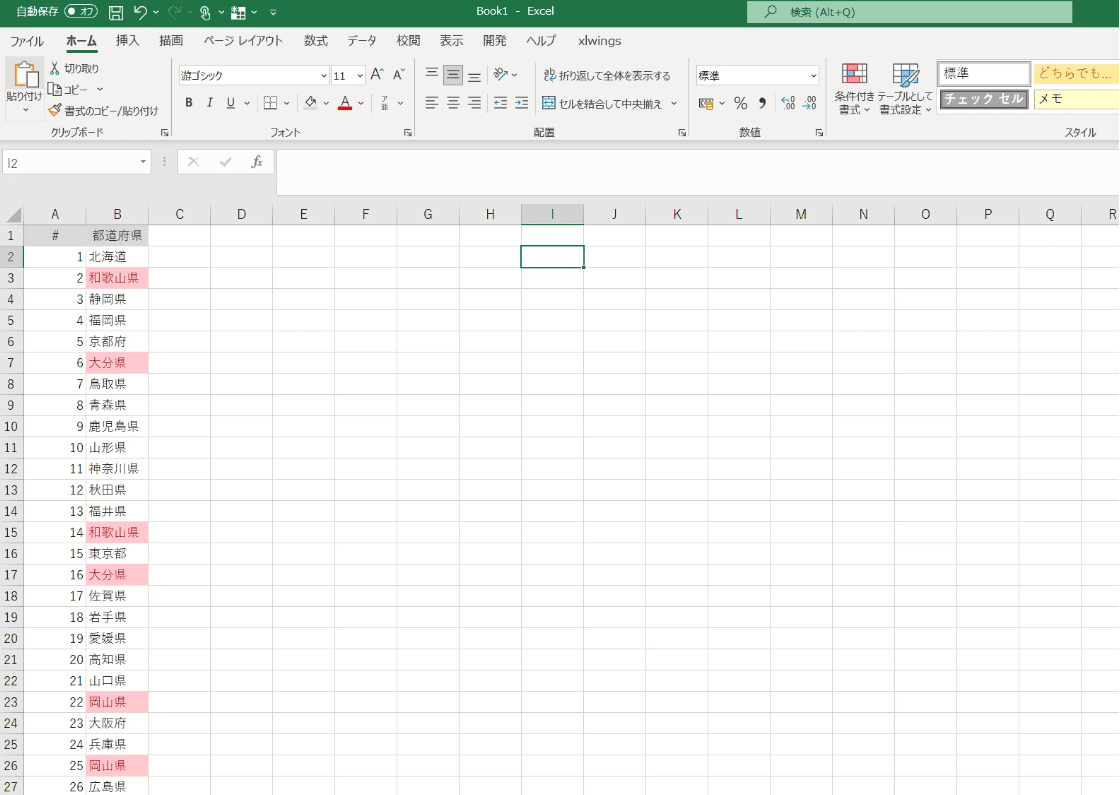
重複値にフラグを立てる
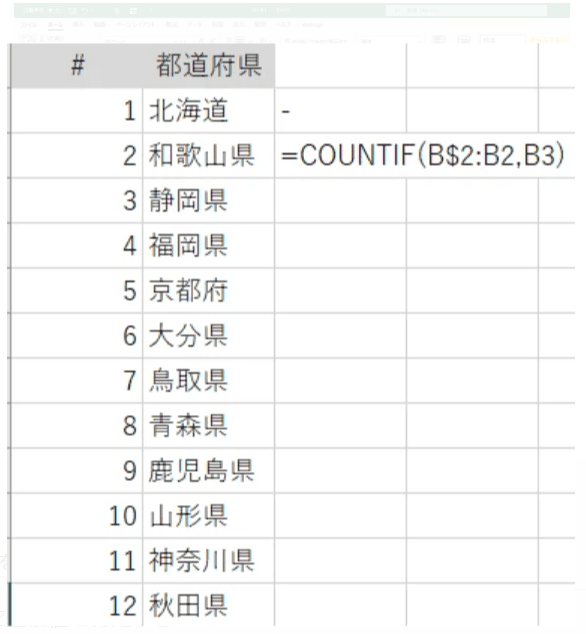
ちなみに、関数でも重複値にフラグを付けることが出来ます。C3セルに下記の通り記入してC27までドラッグします。
=COUNTIF(B$2:B2,B3)
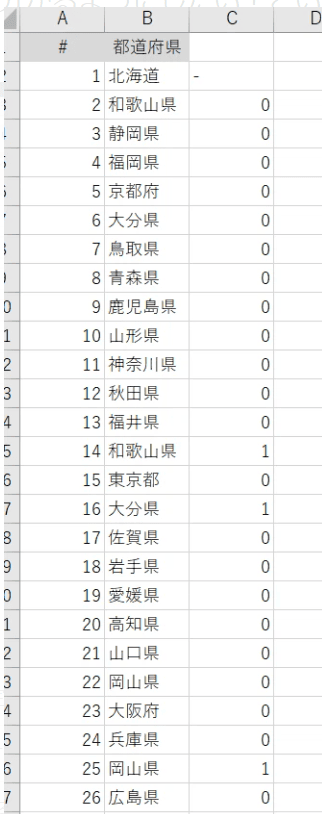
重複している値にだけ「1」と表示させることが出来ました。IF関数と組み合わせると、「〇」「×」で表現することも可能です。
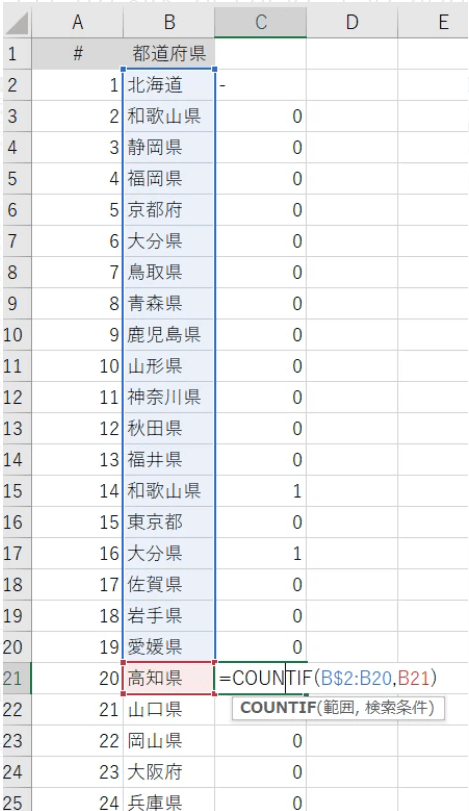
ポイントは「COUNTIF(B$2:B2,B3)」この「$」の入れ方です。
通常は「B$2:B$4」の様に範囲の開始位置と終了位置の両方に「$」を入れますが、開始位置にだけ入れることでコピーした際に、自動で範囲が変わるようになっています。
VLOOKUP関数で重複値を特定する
C列にはA列と同じ番号を記入します。そして、D列には下記の関数を入力します。
=VLOOKUP(B3,B$2:L2,6,FALSE)
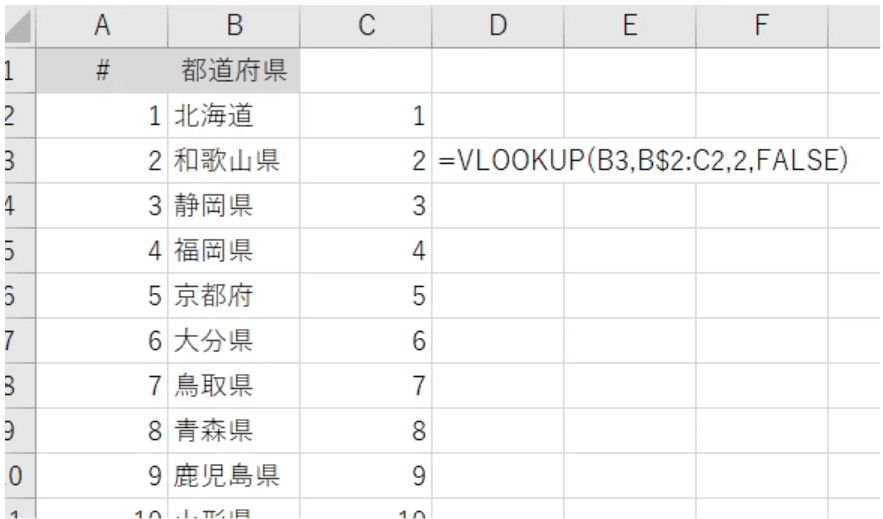
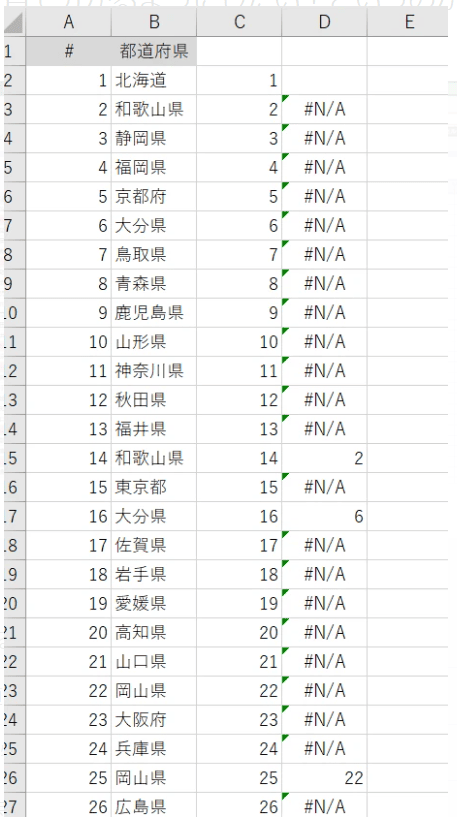
B列が重複している場合、C列のセルの値を表示させることが出来ました。
「#N/A」となっている個所は、重複していないのでこの時点ではエラー表示となっています。
しかしVLOOKUP関数の性質上、右側の値しか読みに行くことが出来ません。直接A列のセル値を取りに行けないのは少し格好が悪いですね。
MATCH関数で重複値を特定する
C3セルに下記関数を書き込むと、A2セルを1番目として何番目に重複値が出てくるかを調べられます。
=MATCH(B3,B$2:B2,0)
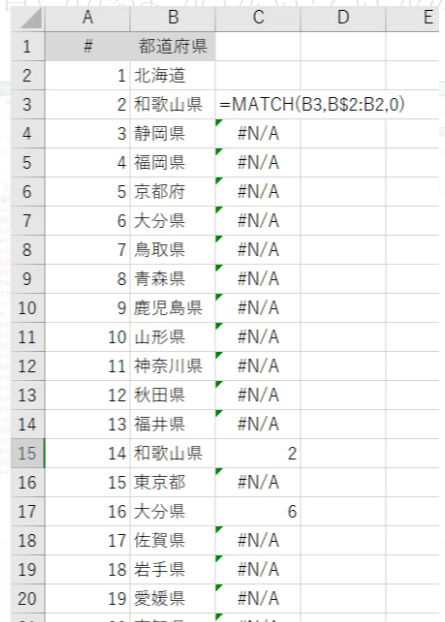
ただし、上から順にカウントした値をC列で表示させているだけなので、A列が「C-XXX02」の様なコード番号になっていたら使えません。
INDEX関数で重複値を特定する
INDEX関数とMATCH関数を組み合わせます。C3セルには以下の通り入力します。
=INDEX(A$2:A$27,MATCH(B3,B$2:B2,0),1)
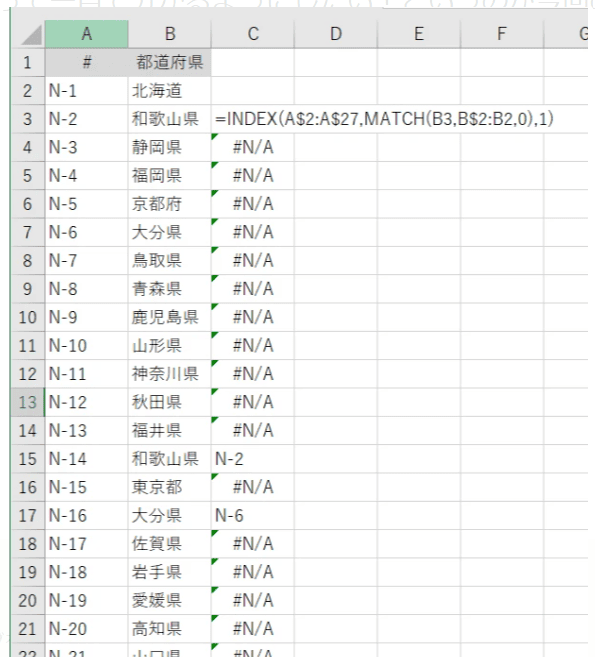
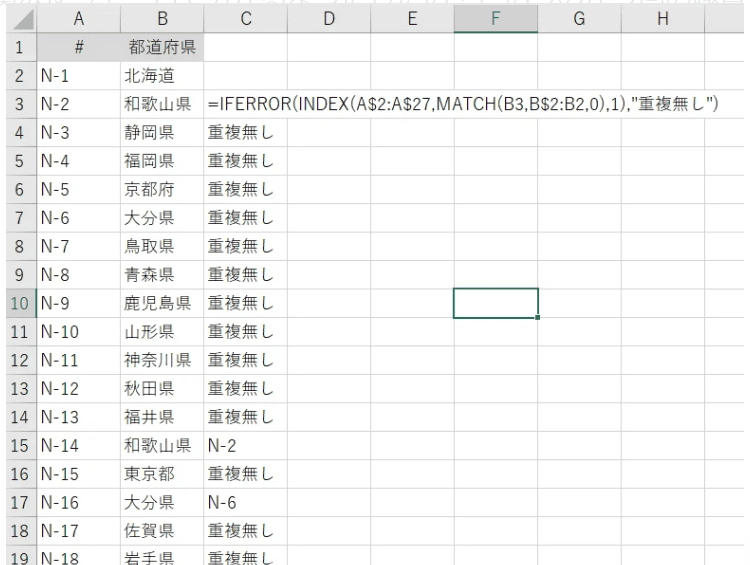
重複している行のA列を読みに行くことが出来ました!
最後にエラー表示を消して完成です。
今日は以上です!ブログをご覧いただきありがとうございました!


